


你有没有遇到过这种情况:在Vue项目中,不小心上传了一个视频文件,现在想要把它从项目中彻底清除掉,但又不知道从何下手?别急,今天就来手把手教你怎样删除Vue视频,让你轻松告别这个烦恼!
一、定位视频文件
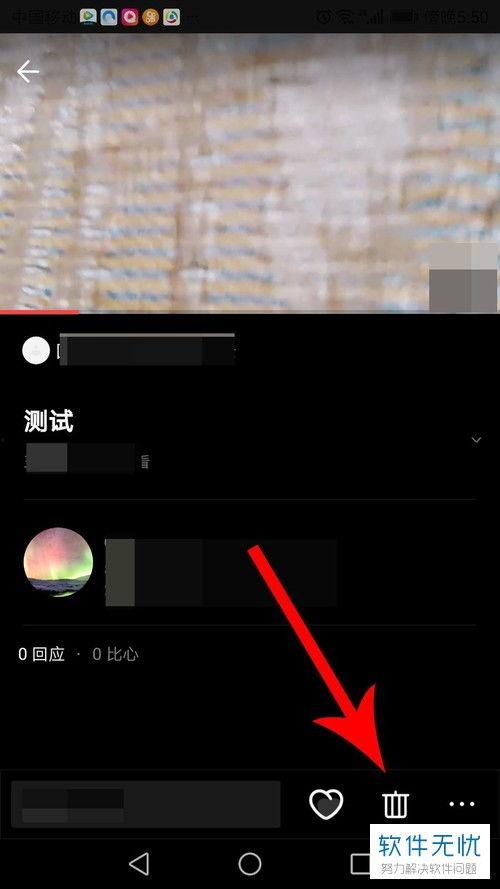
首先,你得找到那个该死的视频文件。在Vue项目中,视频文件可能藏得比较深,所以得仔细找找。以下是一些查找视频文件的方法:
1. 项目文件搜索:使用你的IDE或代码编辑器的搜索功能,输入视频文件名或相关关键词进行搜索。
2. 文件浏览器:打开项目文件夹,逐层查看,直到找到视频文件。
3. 版本控制工具:如果你使用Git等版本控制工具,可以查看历史提交记录,找到视频文件被添加的提交。
找到视频文件后,记得记下它的路径,这可是接下来的关键步骤哦!
二、删除视频文件
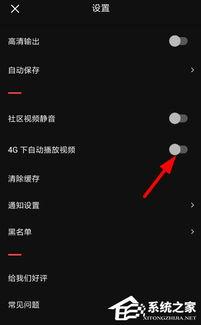
找到了视频文件,接下来就是动手删除了。这里以Windows系统为例,介绍两种删除方法:
1. 直接删除:选中视频文件,按住鼠标右键,选择“删除”即可。这种方法简单快捷,但要注意,删除后无法恢复,所以要确保你真的不再需要这个视频文件。
2. 通过命令行删除:打开命令提示符(Win R,输入cmd回车),然后输入以下命令:
```
del /f /q 路径\\视频文件名
```
其中,“路径”是你刚才找到的视频文件所在的路径,“视频文件名”是视频文件的名称。执行命令后,视频文件就会被删除。
三、清理缓存和依赖
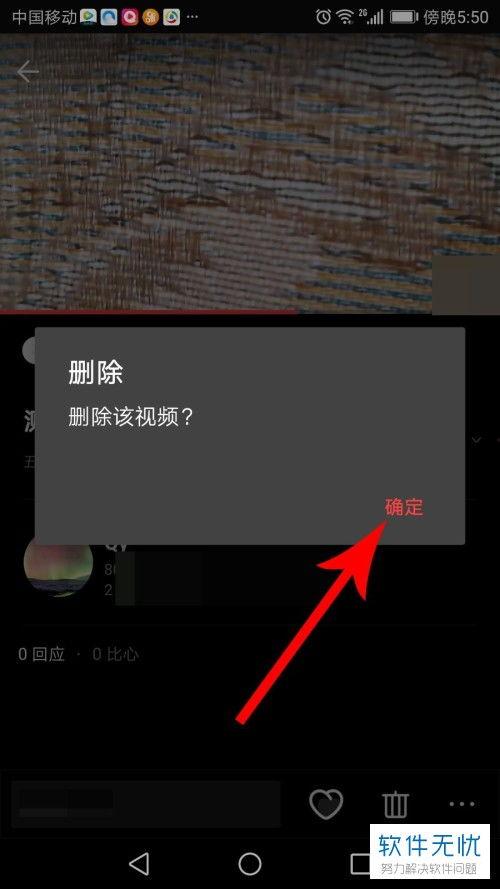
删除视频文件后,为了确保项目完全不受影响,还需要进行以下操作:
1. 清理缓存:在Vue项目中,有些缓存文件可能会引用到被删除的视频文件。你可以通过以下命令清理缓存:
```
npm cache clean --force
```
或者
```
yarn cache clean
```
执行命令后,项目中的缓存文件会被清除。
2. 检查依赖:打开项目配置文件(如`package.json`或`yarn.lock`),查看是否有依赖项引用了被删除的视频文件。如果有,需要将其删除或替换为其他资源。
四、测试项目
删除视频文件并清理缓存后,别忘了测试一下项目,确保一切正常。你可以运行以下命令来启动项目:
npm run serve
或者
yarn serve
如果项目运行正常,说明视频文件已经被成功删除。
五、注意事项
1. 在删除视频文件之前,一定要确保你不再需要它,以免误删重要文件。
2. 在执行删除操作时,请谨慎操作,避免误删其他文件。
3. 如果你在删除视频文件后遇到问题,可以尝试重新安装项目依赖,或者查看项目配置文件,找出问题所在。
现在,你已经学会了怎样删除Vue视频,是不是觉得轻松多了?以后再遇到类似的问题,就可以自己动手解决了!祝你在Vue项目中一切顺利!
文章声明:以上内容(如有图片或视频在内)除非注明,否则均为国产久久精品原创文章,转载或复制请以超链接形式并注明出处。
本文作者:admin本文链接:https://guoc99jp.com/post/489.html